Konto Veli to miejsce, w którym masz pełną kontrolę nad tym, co i kiedy dostaje Twój pies. Poniżej pokazujemy krok po kroku, jak się zalogować i jak w kilka kliknięć zmienić pakiet, termin albo rytm dostaw. Na końcu znajdziesz krótki przegląd pozostałych zakładek panelu.
Skąd masz konto
Nie musisz niczego zakładać ani wymyślać hasła. Konto Veli powstaje automatycznie razem z pierwszym zamówieniem, gdy komponujesz pakiet. Jest połączone z adresem e-mail podanym przy zamówieniu i to ten adres jest Twoim kluczem do logowania.
Jak się zalogować
Wejdź na velipet.com i kliknij „Zaloguj się”. Dalej wybierz drogę w zależności od tego, jaki masz adres e-mail. Zrzuty ekranu w tym poradniku pokazują przykładowe dane, w swoim panelu zobaczysz własne.
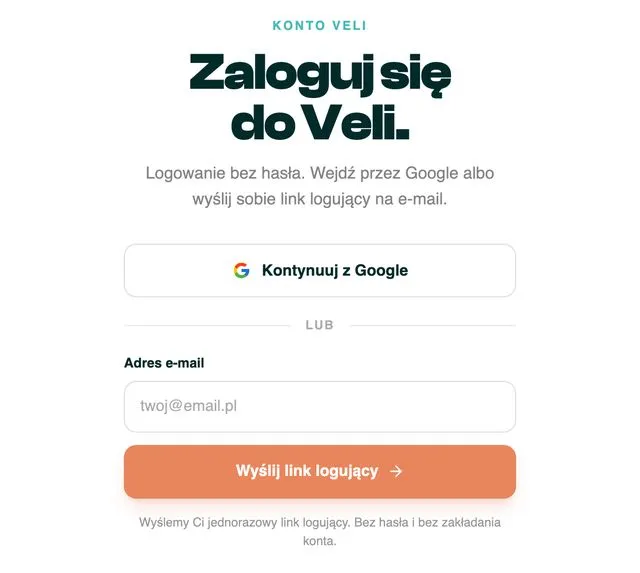
Masz konto Google? Zaloguj się jednym kliknięciem
Jeśli adres e-mail, który podano przy zamówieniu, to konto Google, na przykład w Gmailu, kliknij „Kontynuuj z Google”. To najszybsza i najwygodniejsza droga, dlatego ją polecamy. Nie musisz czekać na żadną wiadomość.
Inny adres e-mail? Zaloguj się kodem
- Wpisz swój adres e-mail i kliknij „Wyślij link logujący”.
- Sprawdź skrzynkę. W wiadomości od nas znajdziesz link i kod logujący.
- Na stronie logowania, w polu „Wpisz kod z e-maila”, przepisz kod i kliknij „Zaloguj kodem”.
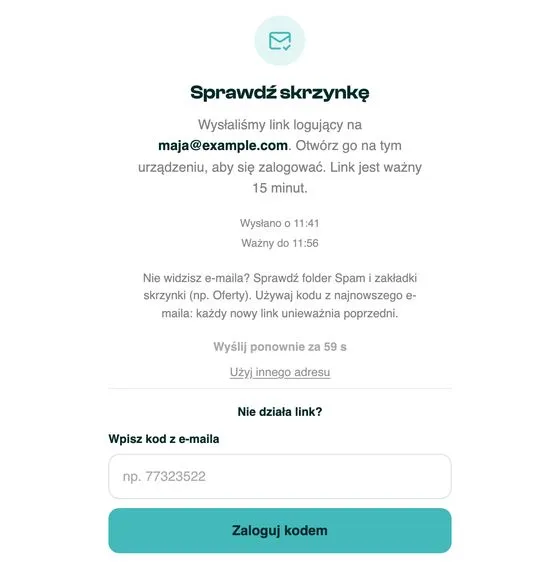
Kod działa także wtedy, gdy pocztę czytasz na innym urządzeniu niż to, na którym się logujesz, na przykład wiadomość masz w telefonie, a panel otwierasz na komputerze.
Jak zarządzać planem żywienia
To najważniejsza część panelu. W zakładce „Plan żywienia” zobaczysz skład najbliższej dostawy, plan kolejnych dostaw i wszystkie opcje zarządzania w jednym miejscu. Najczęściej używane przyciski znajdziesz też od razu na stronie startowej panelu.
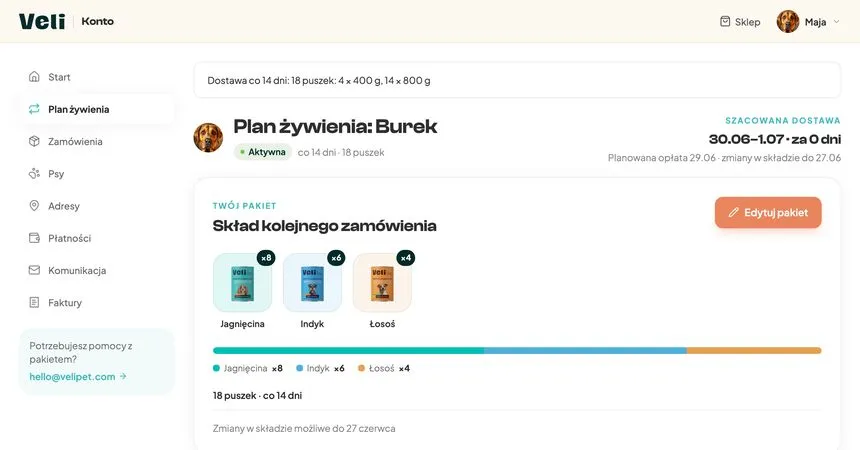
Zwróć uwagę na informację „Zmiany w składzie możliwe do…”. To ostatni moment, żeby zmienić najbliższą paczkę. Po tym terminie zmiany obejmą dopiero kolejną dostawę.
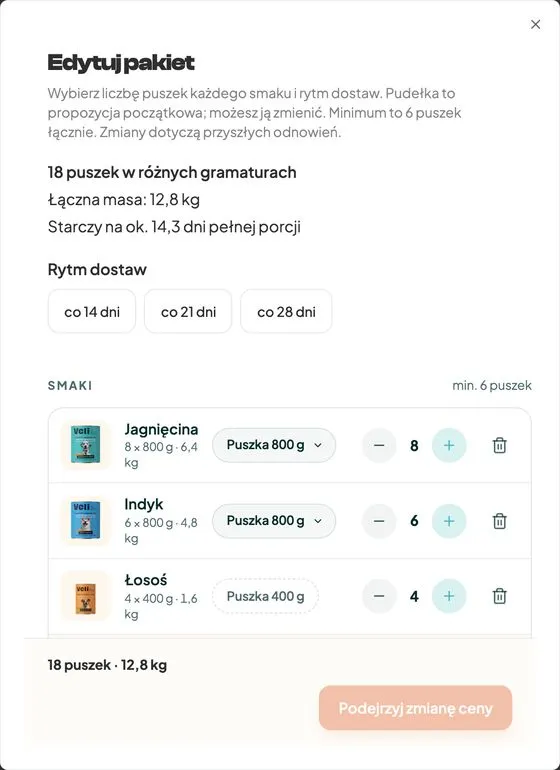
Edytuj pakiet
Chcesz zmienić smaki, liczbę puszek albo rytm dostaw? Kliknij „Edytuj pakiet”. W jednym oknie ustawisz:
- długość planu, czyli co ile dni ma przyjeżdżać dostawa: co 14, 21 albo 28 dni,
- skład smaków, czyli ile puszek każdej receptury ma trafić do paczki,
- gramatury, jeśli chcesz wybrać inną wielkość puszek dla poszczególnych smaków.
Na koniec kliknij „Podejrzyj zmiany”, sprawdź podsumowanie i zatwierdź.
Zmień termin
Wyjeżdżasz albo masz jeszcze zapas karmy? Kliknij „Zmień termin” i wybierz nowy dzień kolejnego zamówienia. Płatność i wysyłka przesuną się razem z nim, a zamówienia już opłacone albo w przygotowaniu zostaną bez zmian.
Pomiń kolejne zamówienie
Jeśli chcesz opuścić tylko jedną dostawę, wybierz „Pomiń kolejne zamówienie”. Najbliższa paczka nie przyjdzie, a następna dojedzie zgodnie z planem.
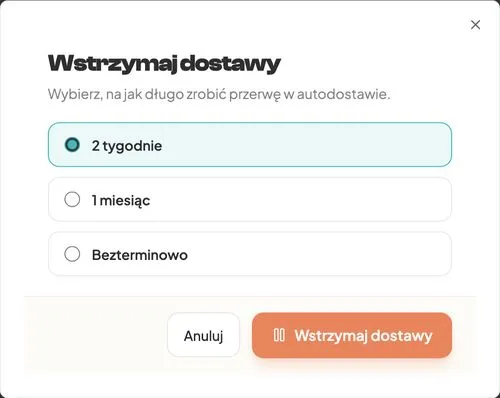
Wstrzymaj dostawy
Potrzebujesz dłuższej przerwy? Kliknij „Wstrzymaj dostawy” i wybierz, na jak długo: 2 tygodnie, 1 miesiąc albo bezterminowo. Twój pakiet i ustawienia zostają zapisane, a dostawy wznowisz przyciskiem „Wznów”.
Zmień adres dostawy
Przeprowadzka albo dostawa pod inny adres? W „Planie żywienia” kliknij „Zmień adres dostawy” i wybierz adres, na który mają trafiać kolejne paczki. Nowy adres dodasz w zakładce „Adresy”.
Zakończ autodostawę
Zrezygnować możesz w każdej chwili, bez opłat i bez okresu wypowiedzenia. W „Planie żywienia” kliknij „Zakończ autodostawę”. Zanim zakończysz, pokażemy Ci łagodniejsze opcje, na przykład pauzę albo pominięcie jednej dostawy, bo czasem to w zupełności wystarczy. Jeśli chcesz zakończyć, zaznacz powód i potwierdź.
Co jeszcze znajdziesz w panelu
Po zalogowaniu trafisz do zakładki „Start” z podsumowaniem: najbliższą dostawą, statusem płatności i ostatnim zamówieniem. Po lewej stronie masz menu z pozostałymi zakładkami:
| Zakładka | Co w niej znajdziesz |
|---|---|
| Start | szybki podgląd wszystkiego, co ważne |
| Plan żywienia | skład pakietu, plan dostaw i wszystkie opcje zarządzania |
| Zamówienia | historia zamówień, śledzenie przesyłek i faktury |
| Psy | profil psa: rasa, waga, wiek, alergie |
| Adresy | adresy dostawy i do faktur |
| Płatności | metoda płatności za kolejne dostawy |
| Komunikacja | zgody i preferencje kontaktu, w tym newsletter |
| Faktury | dokumenty sprzedaży do pobrania |
Zamówienia. Po rozwinięciu wybranego zamówienia zobaczysz jego status, od opłacenia po doręczenie, link „Śledź przesyłkę” i fakturę do pobrania.
Psy. To profil Twojego psa: rasa, waga, wiek i alergie. Dbaj o jego aktualność, bo na tej podstawie dobieramy karmę do potrzeb psa. Tu dodasz też kolejnego psa.
Adresy i Płatności. Zapisane adresy dostawy i do faktur oraz metoda płatności za kolejne dostawy, na przykład BLIK albo karta. Nie przechowujemy pełnych danych Twojej karty, płatności obsługuje licencjonowany operator.
Faktury. Wszystkie dokumenty sprzedaży w jednym miejscu, do pobrania. Stąd zgłosisz też ewentualną korektę faktury.
Komunikacja. Tu zarządzasz zgodami, w tym zgodą na newsletter marketingowy z nowościami i poradami żywieniowymi.
Masz pytanie?
Coś się nie zgadza albo czegoś nie możesz znaleźć? Napisz na hello@velipet.com, najlepiej z numerem zamówienia. Więcej o zasadach dostaw, pakiecie startowym i rabatach przeczytasz w poradniku o tym, jak działa autodostawa Veli.
Najczęstsze pytania
Jak założyć konto Veli?
Nie musisz go zakładać. Konto powstaje automatycznie przy pierwszym zamówieniu i jest połączone z adresem e-mail, który wtedy podajesz.
Nie pamiętam hasła. Co zrobić?
Konto Veli nie ma hasła. Jeśli masz konto Google, kliknij „Kontynuuj z Google”. Przy innym adresie e-mail wpisz go, kliknij „Wyślij link logujący” i zaloguj się kodem z wiadomości.
Kod z e-maila nie działa. Dlaczego?
Kod i link są ważne 15 minut, a każda nowa wiadomość unieważnia poprzednią. Użyj kodu z najnowszego e-maila albo poproś o nowy. Jeśli wiadomość nie dotarła, sprawdź folder Spam i zakładkę Oferty.
Do kiedy mogę zmienić najbliższą paczkę?
Do daty podanej w panelu przy informacji „Zmiany w składzie możliwe do…”. Po tym terminie zmiany obejmą dopiero kolejną dostawę.
Czy warto zapisać się do newslettera?
Tak. Osoby, które wyraziły zgodę na newsletter, co którąś dostawę dostają od nas informacje o prezentach i kodach zniżkowych. Zgodę włączysz w zakładce „Komunikacja”.